
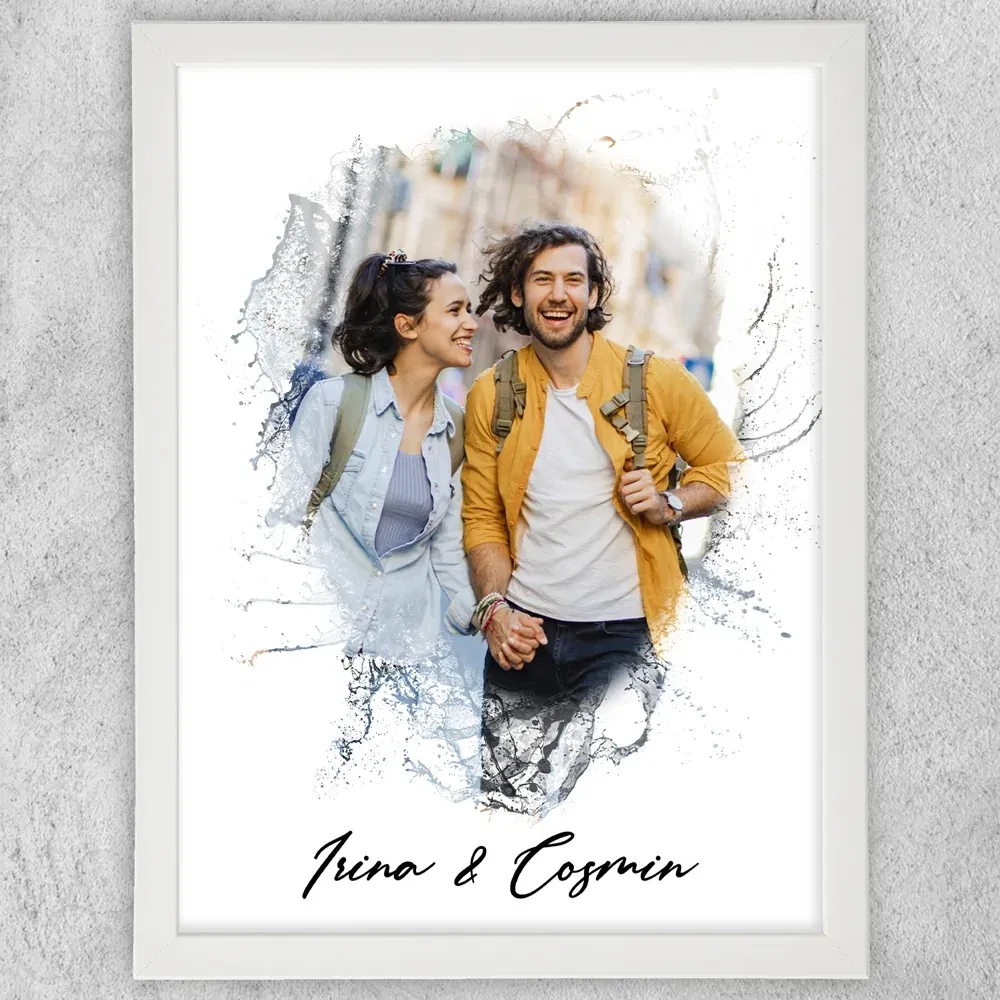
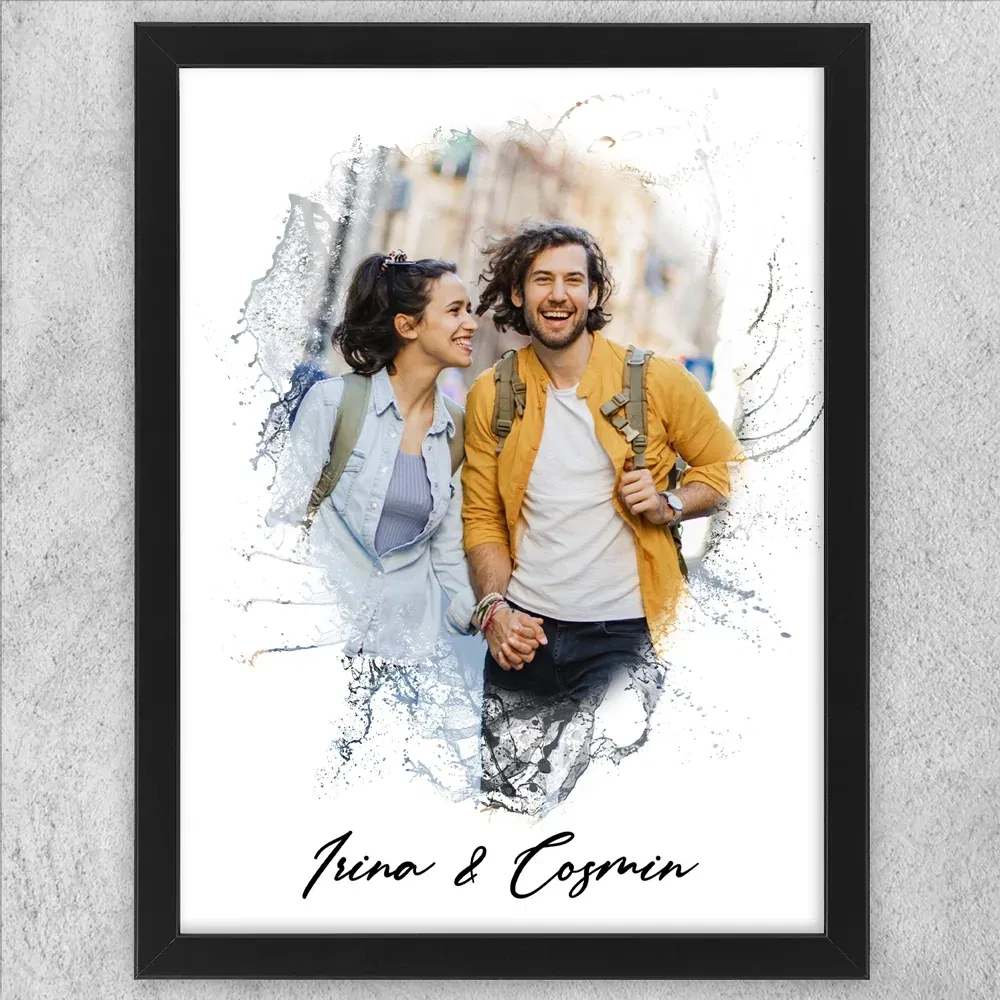
Tablou Personalizat Watercolor - O Poză Și Text "Droplet"
Un tablou in stil watercolor cu personalizare avansată direct pe site ca să creezi un cadou de poveste ce va rămâne ca amintire peste ani și ani.
Cum se personalizează ?
Pasul 1-> Apeși pe butonul "Personalizează" ca să intri în interfața de personalizare a produsului.
Pasul 2-> Apeși pe căsuța unde scrie "Adaugă Fotografie" și selectezi fotografia pe care o dorești de pe calculator, tabletă sau smartphone sau poți prelua pozele din contul tău de facebook după ce te conectezi.
Pasul 3-> După adăugarea fotografiei apare interfața unde poți încadra fotografia adaugată după cum dorești trăgând de colțurile chenarului, mărind, micșorând sau rotind imaginea ce va apărea pe produsul final iar ca să salvezi încadrarea ei apasă pe butonul "Confirmă".
Pasul 4-> Dacă ai adăugat deja fotografia și dorești să o reîncadrezi, mai poți apăsa încă o dată pe fotografia deja adăugată și va apărea interfața de încadrare.
Pasul 5-> Dacă la produs se poate personaliza și textul, în interfața de personalizare poți apăsa pe orice text pentru a îl putea adăuga/modifica.
Pasul 6-> La anumite produse textul se poate mări sau micșora, se poate schimba atât culoarea sau fontul.
Pasul 7-> După ce ai terminat de personalizat apeși pe butonul "Finalizează Personalizarea" iar în funcție de produs îți apare o fereastră unde poți selecta diferite caracteristici ale produsului după care trebuie sa apeși pe butonul "Adaugă în coș". Dacă produsul nu are caracteristici de modificat (ex: culoare ramă / marime etc.) apare doar butonul "Adaugă în coș".
Dacă nu te descurci cu interfața de personalizare ne poți contacta oricând pe whatsapp sau telefonic la numarul 0720.930.930 și găsim împreună o soluție pentru a plasa comanda.


Tot ce ai de făcut este să alegi niște poze... Știm că e greu căci suntem siguri că ai sute de imagini din care să selectezi doar câteva e o chestiune la care nu poți să te consulți cu ea/el, căci tocmai ei sau lui îi pregătești cadoul-surpriză.
Însă găsești tu o soluție, astfel încât tablourile personalizate vor fi deosebite și speciale.
Cum se personalizează ?
Pasul 1-> Apeși pe butonul "Personalizează" ca să intri în interfața de personalizare a produsului.
Pasul 2-> Apeși pe căsuța unde scrie "Adaugă Fotografie" și selectezi fotografia pe care o dorești de pe calculator, tabletă sau smartphone sau poți prelua pozele din contul tău de facebook după ce te conectezi.
Pasul 3-> După adăugarea fotografiei apare interfața unde poți încadra fotografia adaugată după cum dorești trăgând de colțurile chenarului, mărind, micșorând sau rotind imaginea ce va apărea pe produsul final iar ca să salvezi încadrarea ei apasă pe butonul "Confirmă".
Pasul 4-> Dacă ai adăugat deja fotografia și dorești să o reîncadrezi, mai poți apăsa încă o dată pe fotografia deja adăugată și va apărea interfața de încadrare.
Pasul 5-> Dacă la produs se poate personaliza și textul, în interfața de personalizare poți apăsa pe orice text pentru a îl putea adăuga/modifica.
Pasul 6-> La anumite produse textul se poate mări sau micșora, se poate schimba atât culoarea sau fontul.
Pasul 7-> După ce ai terminat de personalizat apeși pe butonul "Finalizează Personalizarea" iar în funcție de produs îți apare o fereastră unde poți selecta diferite caracteristici ale produsului după care trebuie sa apeși pe butonul "Adaugă în coș". Dacă produsul nu are caracteristici de modificat (ex: culoare ramă / marime etc.) apare doar butonul "Adaugă în coș".
Dacă nu te descurci cu interfața de personalizare ne poți contacta oricând pe whatsapp sau telefonic la numarul 0720.930.930 și găsim împreună o soluție pentru a plasa comanda.
Pregătește-i un cadou personalizat superb cu care nu vei da greș!
Cum se personalizează ?
Pasul 1-> Apeși pe butonul "Personalizează" ca să intri în interfața de personalizare a produsului.
Pasul 2-> Apeși pe căsuța unde scrie "Adaugă Fotografie" și selectezi fotografia pe care o dorești de pe calculator, tabletă sau smartphone sau poți prelua pozele din contul tău de facebook după ce te conectezi.
Pasul 3-> După adăugarea fotografiei apare interfața unde poți încadra fotografia adaugată după cum dorești trăgând de colțurile chenarului, mărind, micșorând sau rotind imaginea ce va apărea pe produsul final iar ca să salvezi încadrarea ei apasă pe butonul "Confirmă".
Pasul 4-> Dacă ai adăugat deja fotografia și dorești să o reîncadrezi, mai poți apăsa încă o dată pe fotografia deja adăugată și va apărea interfața de încadrare.
Pasul 5-> Dacă la produs se poate personaliza și textul, în interfața de personalizare poți apăsa pe orice text pentru a îl putea adăuga/modifica.
Pasul 6-> La anumite produse textul se poate mări sau micșora, se poate schimba atât culoarea sau fontul.
Pasul 7-> După ce ai terminat de personalizat apeși pe butonul "Finalizează Personalizarea" iar în funcție de produs îți apare o fereastră unde poți selecta diferite caracteristici ale produsului după care trebuie sa apeși pe butonul "Adaugă în coș". Dacă produsul nu are caracteristici de modificat (ex: culoare ramă / marime etc.) apare doar butonul "Adaugă în coș".
Dacă nu te descurci cu interfața de personalizare ne poți contacta oricând pe whatsapp sau telefonic la numarul 0720.930.930 și găsim împreună o soluție pentru a plasa comanda.
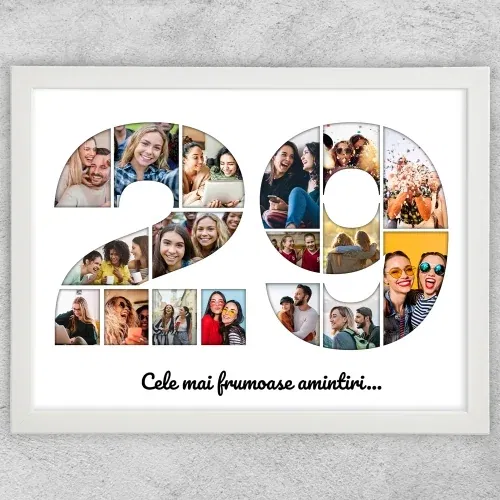
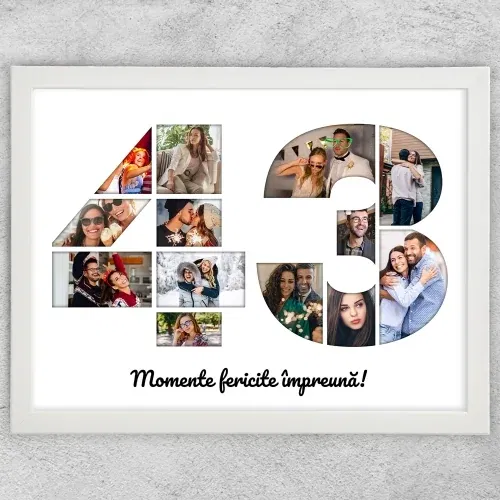
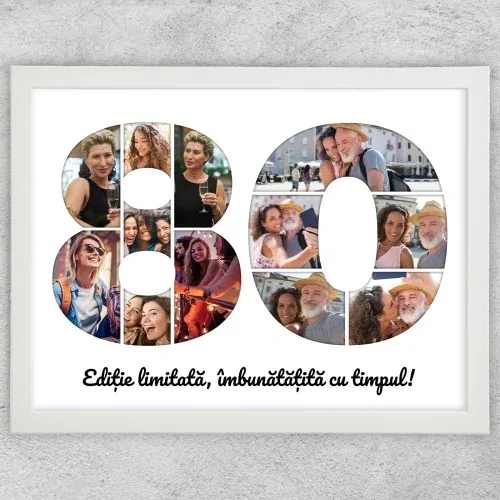
Un colaj de fotografii ce îi vor aminti de momentele voastre frumoase...
Oferă rudelor sau prietenilor un cadou impresionant de Sfintele Sărbători Pascale. Alege o poză și un text sau nume iar noi îți fabricăm cadoul perfect pentru aceasta sărbătoare.
Cum se personalizează ?
Adaugă fotografia și textul tău folosind secțiunea "Personalizare". După ce adaugi fotografia și textul de pe calculator, tabletă sau smartphone apasă pe butonul "Salvează Personalizarea" după care adaugă în coș. Cu cât pozele sunt mai mari ca dimensiune și mai clare cu atât cadoul va ieși mai bine. După ce plasezi comanda echipa 3Dgifts.ro se va ocupa sa le încadreze cât mai bine.
În cazul în care dorești mai multe mărțișoare trebuie să adaugi fotografia și textul, să apeși butonul "Salvează Personalizarea" și să le adaugi în coș pe fiecare în parte.
Daca nu te pricepi să adaugi fotografia sau textul pe site fii fară grijă, adaugă produsul/produsele dorite în coș și finalizează comanda iar un reprezentant te va contacta pentru a stabili un mod de a trimite fotografia și textul. (fie pe whatsapp sau e-mail)
Tablou Personalizat Cu 10 Poze Și Text – Happy Holidays
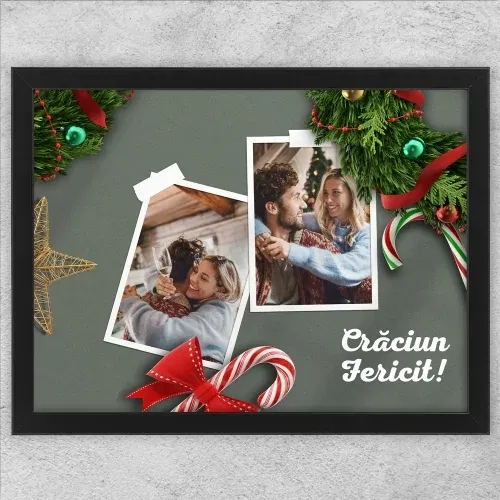
Adaugă un strop de magie în decorul de Crăciun cu un tablou personalizat cu 10 fotografii și text – un cadou perfect pentru familie și prieteni!
Fiecare fotografie este așezată sub forma unui brad de Crăciun foto, simbol al bucuriei și al momentelor petrecute împreună, iar dedesubt poți adăuga un mesaj unic: numele familiei tale, o urare caldă sau un citat inspirațional.
Personalizarea se face direct pe site, rapid și intuitiv – încarci imaginile preferate, adaugi textul dorit (ex: Familia Manea sau Crăciun Fericit!), iar previzualizarea apare instant.
Tabloul este tipărit la calitate premium, pe materiale rezistente, cu culori vii și detalii clare, pentru un efect elegant și modern.
Design unic în formă de brad de Crăciun cu 10 poze;
Poți adăuga numele familiei sau un text personalizat;
Perfect ca decor de Crăciun sau cadou de sărbători;
Realizat cu print de înaltă rezoluție cu cerneală originală ce rezistă în timp;
Se livrează gata de dăruit sau de agățat pe perete.
Un tablou creat special pentru sărbatorile de iarnă cu 10 fotografii ale familiei si un text unde poți scrie numele familiei sau un citat inspirațional...
Cum se personalizează ?
Pasul 1-> Apeși pe butonul "Personalizează" ca să intri în interfața de personalizare a produsului.
Pasul 2-> Apeși pe căsuța unde scrie "Adaugă Fotografie" și selectezi fotografia pe care o dorești de pe calculator, tabletă sau smartphone sau poți prelua pozele din contul tău de facebook după ce te conectezi.
Pasul 3-> După adăugarea fotografiei apare interfața unde poți încadra fotografia adaugată după cum dorești trăgând de colțurile chenarului, mărind, micșorând sau rotind imaginea ce va apărea pe produsul final iar ca să salvezi încadrarea ei apasă pe butonul "Confirmă".
Pasul 4-> Dacă ai adăugat deja fotografia și dorești să o reîncadrezi, mai poți apăsa încă o dată pe fotografia deja adăugată și va apărea interfața de încadrare.
Pasul 5-> Dacă la produs se poate personaliza și textul, în interfața de personalizare poți apăsa pe orice text pentru a îl putea adăuga/modifica.
Pasul 6-> La anumite produse textul se poate mări sau micșora, se poate schimba atât culoarea sau fontul.
Pasul 7-> După ce ai terminat de personalizat apeși pe butonul "Finalizează Personalizarea" iar în funcție de produs îți apare o fereastră unde poți selecta diferite caracteristici ale produsului după care trebuie sa apeși pe butonul "Adaugă în coș". Dacă produsul nu are caracteristici de modificat (ex: culoare ramă / marime etc.) apare doar butonul "Adaugă în coș".
Dacă nu te descurci cu interfața de personalizare ne poți contacta oricând pe whatsapp sau telefonic la numarul 0720.930.930 și găsim împreună o soluție pentru a plasa comanda.
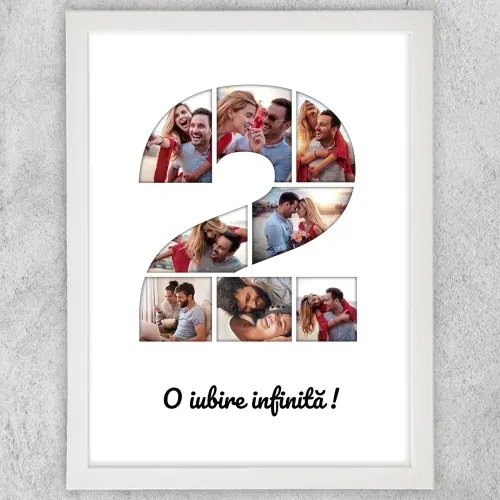
Un colaj de fotografii ce îi vor aminti mereu de momentele voastre frumoase...
Cum se personalizează ?
Pasul 1-> Apeși pe butonul "Personalizează" ca să intri în interfața de personalizare a produsului.
Pasul 2-> Apeși pe căsuța unde scrie "Adaugă Fotografie" și selectezi fotografia pe care o dorești de pe calculator, tabletă sau smartphone sau poți prelua pozele din contul tău de facebook după ce te conectezi.
Pasul 3-> După adăugarea fotografiei apare interfața unde poți încadra fotografia adaugată după cum dorești trăgând de colțurile chenarului, mărind, micșorând sau rotind imaginea ce va apărea pe produsul final iar ca să salvezi încadrarea ei apasă pe butonul "Confirmă".
Pasul 4-> Dacă ai adăugat deja fotografia și dorești să o reîncadrezi, mai poți apăsa încă o dată pe fotografia deja adăugată și va apărea interfața de încadrare.
Pasul 5-> Dacă la produs se poate personaliza și textul, în interfața de personalizare poți apăsa pe orice text pentru a îl putea adăuga/modifica.
Pasul 6-> La anumite produse textul se poate mări sau micșora, se poate schimba atât culoarea sau fontul.
Pasul 7-> După ce ai terminat de personalizat apeși pe butonul "Finalizează Personalizarea" iar în funcție de produs îți apare o fereastră unde poți selecta diferite caracteristici ale produsului după care trebuie sa apeși pe butonul "Adaugă în coș". Dacă produsul nu are caracteristici de modificat (ex: culoare ramă / marime etc.) apare doar butonul "Adaugă în coș".
Dacă nu te descurci cu interfața de personalizare ne poți contacta oricând pe whatsapp sau telefonic la numarul 0720.930.930 și găsim împreună o soluție pentru a plasa comanda.
Un colaj de fotografii ce îi vor aminti de momentele voastre frumoase...
Comandă pe 3Dgifts.ro tabloul personalizat cu 13 poze, amintirile primului an, un an în care copilașul a crescut ca Făt-Frumos, a învățat să facă primii pași, iar mama și tata i-au fost alături.
Un colaj superb cu fotografii prețioase, pe care cu toții din familie ar trebuie să le aibă, mai ales bunicii, cei care îi iubesc întotdeauna pe nepoțeii lor atât de mult!
Cu o ramă delicată de culoare albă sau neagră ce o poți selecta la personalizarea tabloului, cadoul surpriză pe care îl poți pregăti pentru aniversarea de 1 anișor, moment de care se vor bucura cu toții.
Când ai nevoie de idei de cadouri superbe, la noi pe site vei găsi cele mai frumoase tablouri personalizate.
Cum se personalizează ?
Pasul 1-> Apeși pe butonul "Personalizează" ca să intri în interfața de personalizare a produsului.
Pasul 2-> Apeși pe căsuța unde scrie "Adaugă Fotografie" și selectezi fotografia pe care o dorești de pe calculator, tabletă sau smartphone sau poți prelua pozele din contul tău de facebook după ce te conectezi.
Pasul 3-> După adăugarea fotografiei apare interfața unde poți încadra fotografia adaugată după cum dorești trăgând de colțurile chenarului, mărind, micșorând sau rotind imaginea ce va apărea pe produsul final iar ca să salvezi încadrarea ei apasă pe butonul "Confirmă".
Pasul 4-> Dacă ai adăugat deja fotografia și dorești să o reîncadrezi, mai poți apăsa încă o dată pe fotografia deja adăugată și va apărea interfața de încadrare.
Pasul 5-> Dacă la produs se poate personaliza și textul, în interfața de personalizare poți apăsa pe orice text pentru a îl putea adăuga/modifica.
Pasul 6-> La anumite produse textul se poate mări sau micșora, se poate schimba atât culoarea sau fontul.
Pasul 7-> După ce ai terminat de personalizat apeși pe butonul "Finalizează Personalizarea" iar în funcție de produs îți apare o fereastră unde poți selecta diferite caracteristici ale produsului după care trebuie sa apeși pe butonul "Adaugă în coș". Dacă produsul nu are caracteristici de modificat (ex: culoare ramă / marime etc.) apare doar butonul "Adaugă în coș".
Dacă nu te descurci cu interfața de personalizare ne poți contacta oricând pe whatsapp sau telefonic la numarul 0720.930.930 și găsim împreună o soluție pentru a plasa comanda.
Cum se personalizează ?
Pasul 1-> Apeși pe butonul "Personalizează" ca să intri în interfața de personalizare a produsului.
Pasul 2-> Apeși pe căsuța unde scrie "Adaugă Fotografie" și selectezi fotografia pe care o dorești de pe calculator, tabletă sau smartphone sau poți prelua pozele din contul tău de facebook după ce te conectezi.
Pasul 3-> După adăugarea fotografiei apare interfața unde poți încadra fotografia adaugată după cum dorești trăgând de colțurile chenarului, mărind, micșorând sau rotind imaginea ce va apărea pe produsul final iar ca să salvezi încadrarea ei apasă pe butonul "Confirmă".
Pasul 4-> Dacă ai adăugat deja fotografia și dorești să o reîncadrezi, mai poți apăsa încă o dată pe fotografia deja adăugată și va apărea interfața de încadrare.
Pasul 5-> Dacă la produs se poate personaliza și textul, în interfața de personalizare poți apăsa pe orice text pentru a îl putea adăuga/modifica.
Pasul 6-> La anumite produse textul se poate mări sau micșora, se poate schimba atât culoarea sau fontul.
Pasul 7-> După ce ai terminat de personalizat apeși pe butonul "Finalizează Personalizarea" iar în funcție de produs îți apare o fereastră unde poți selecta diferite caracteristici ale produsului după care trebuie sa apeși pe butonul "Adaugă în coș". Dacă produsul nu are caracteristici de modificat (ex: culoare ramă / marime etc.) apare doar butonul "Adaugă în coș".
Dacă nu te descurci cu interfața de personalizare ne poți contacta oricând pe whatsapp sau telefonic la numarul 0720.930.930 și găsim împreună o soluție pentru a plasa comanda.
Un colaj de fotografii ce îi vor aminti mereu de momentele voastre frumoase...