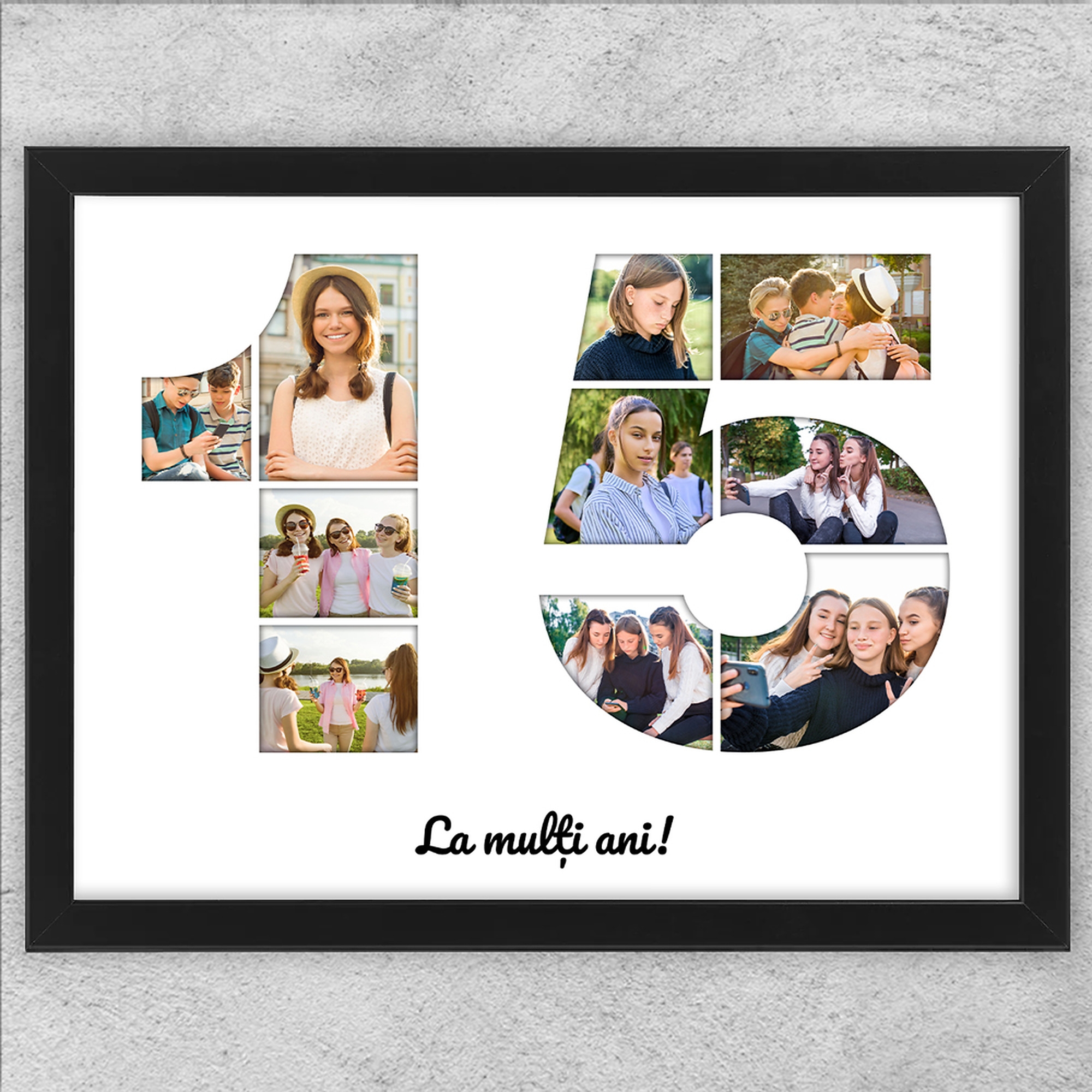

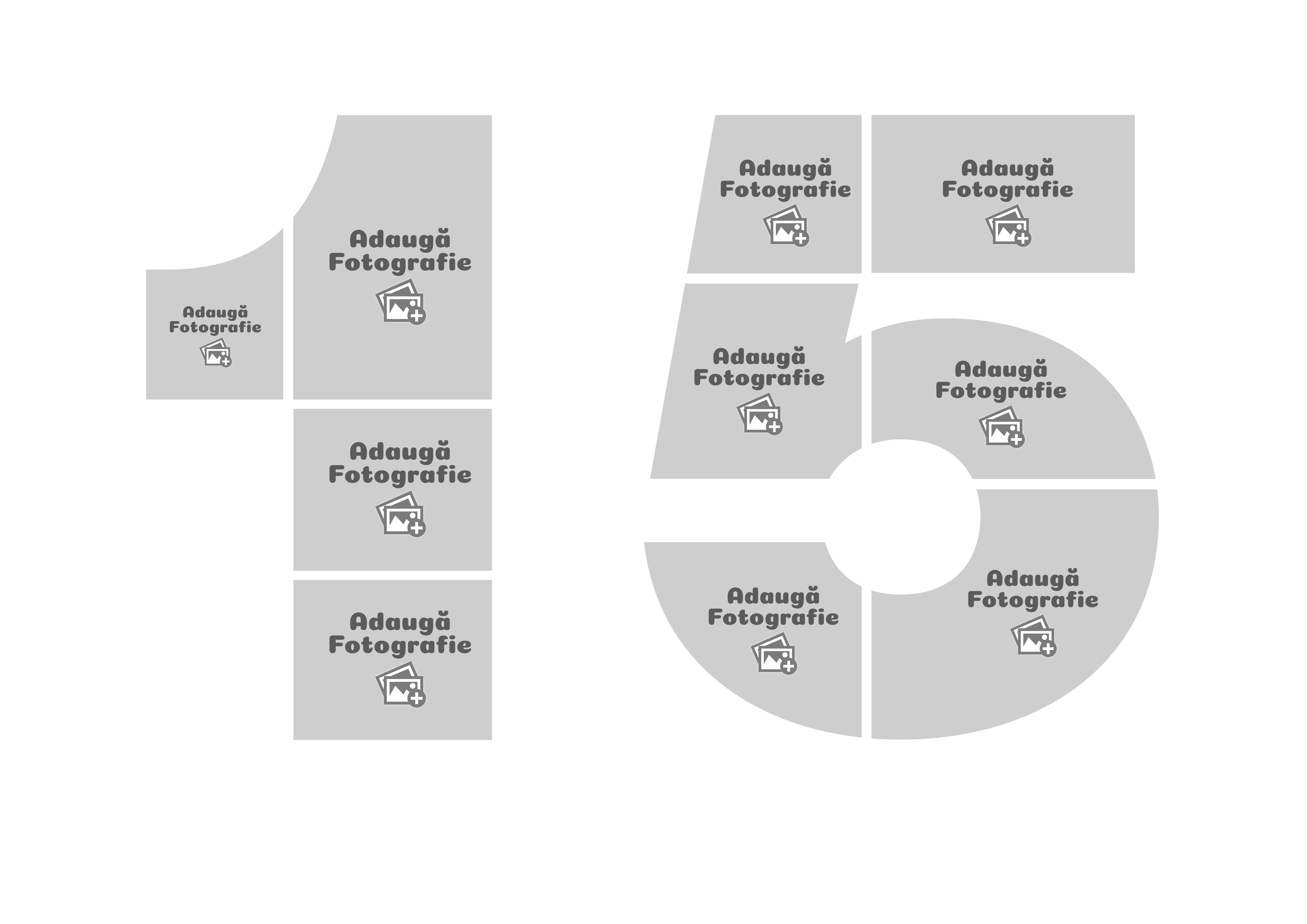
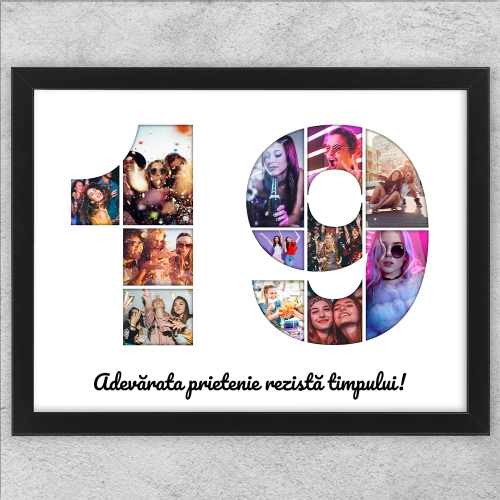
Un colaj de fotografii ce îi vor aminti de momentele voastre frumoase...


Cum se personalizează ?
Pasul 1-> Apeși pe butonul "Personalizează" ca să intri în interfața de personalizare a produsului.
Pasul 2-> Apeși pe căsuța unde scrie "Adaugă Fotografie" și selectezi fotografia pe care o dorești de pe calculator, tabletă sau smartphone sau poți prelua pozele din contul tău de facebook după ce te conectezi.
Pasul 3-> După adăugarea fotografiei apare interfața unde poți încadra fotografia adaugată după cum dorești trăgând de colțurile chenarului, mărind, micșorând sau rotind imaginea ce va apărea pe produsul final iar ca să salvezi încadrarea ei apasă pe butonul "Confirmă".
Pasul 4-> Dacă ai adăugat deja fotografia și dorești să o reîncadrezi, mai poți apăsa încă o dată pe fotografia deja adăugată și va apărea interfața de încadrare.
Pasul 5-> Dacă la produs se poate personaliza și textul, în interfața de personalizare poți apăsa pe orice text pentru a îl putea adăuga/modifica.
Pasul 6-> La anumite produse textul se poate mări sau micșora, se poate schimba atât culoarea sau fontul.
Pasul 7-> După ce ai terminat de personalizat apeși pe butonul "Finalizează Personalizarea" iar în funcție de produs îți apare o fereastră unde poți selecta diferite caracteristici ale produsului după care trebuie sa apeși pe butonul "Adaugă în coș". Dacă produsul nu are caracteristici de modificat (ex: culoare ramă / marime etc.) apare doar butonul "Adaugă în coș".
Dacă nu te descurci cu interfața de personalizare ne poți contacta oricând pe whatsapp sau telefonic la numarul 0720.930.930 și găsim împreună o soluție pentru a plasa comanda.

Cum se personalizează ?
Pasul 1-> Apeși pe butonul "Personalizează" ca să intri în interfața de personalizare a produsului.
Pasul 2-> Apeși pe căsuța unde scrie "Adaugă Fotografie" și selectezi fotografia pe care o dorești de pe calculator, tabletă sau smartphone sau poți prelua pozele din contul tău de facebook după ce te conectezi.
Pasul 3-> După adăugarea fotografiei apare interfața unde poți încadra fotografia adaugată după cum dorești trăgând de colțurile chenarului, mărind, micșorând sau rotind imaginea ce va apărea pe produsul final iar ca să salvezi încadrarea ei apasă pe butonul "Confirmă".
Pasul 4-> Dacă ai adăugat deja fotografia și dorești să o reîncadrezi, mai poți apăsa încă o dată pe fotografia deja adăugată și va apărea interfața de încadrare.
Pasul 5-> Dacă la produs se poate personaliza și textul, în interfața de personalizare poți apăsa pe orice text pentru a îl putea adăuga/modifica.
Pasul 6-> La anumite produse textul se poate mări sau micșora, se poate schimba atât culoarea sau fontul.
Pasul 7-> După ce ai terminat de personalizat apeși pe butonul "Finalizează Personalizarea" iar în funcție de produs îți apare o fereastră unde poți selecta diferite caracteristici ale produsului după care trebuie sa apeși pe butonul "Adaugă în coș". Dacă produsul nu are caracteristici de modificat (ex: culoare ramă / marime etc.) apare doar butonul "Adaugă în coș".
Dacă nu te descurci cu interfața de personalizare ne poți contacta oricând pe whatsapp sau telefonic la numarul 0720.930.930 și găsim împreună o soluție pentru a plasa comanda.
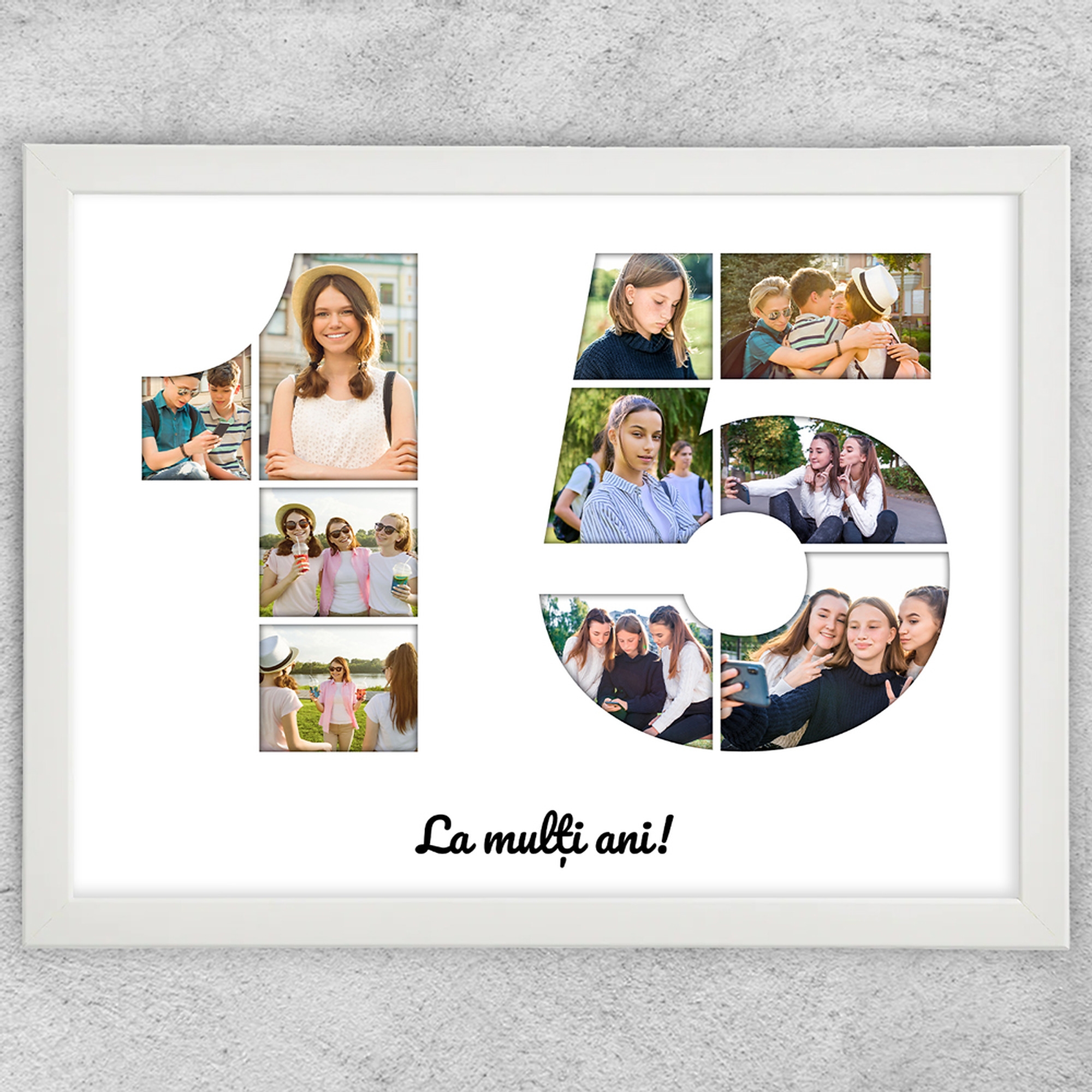
Un colaj de fotografii ce îi vor aminti de momentele voastre frumoase...

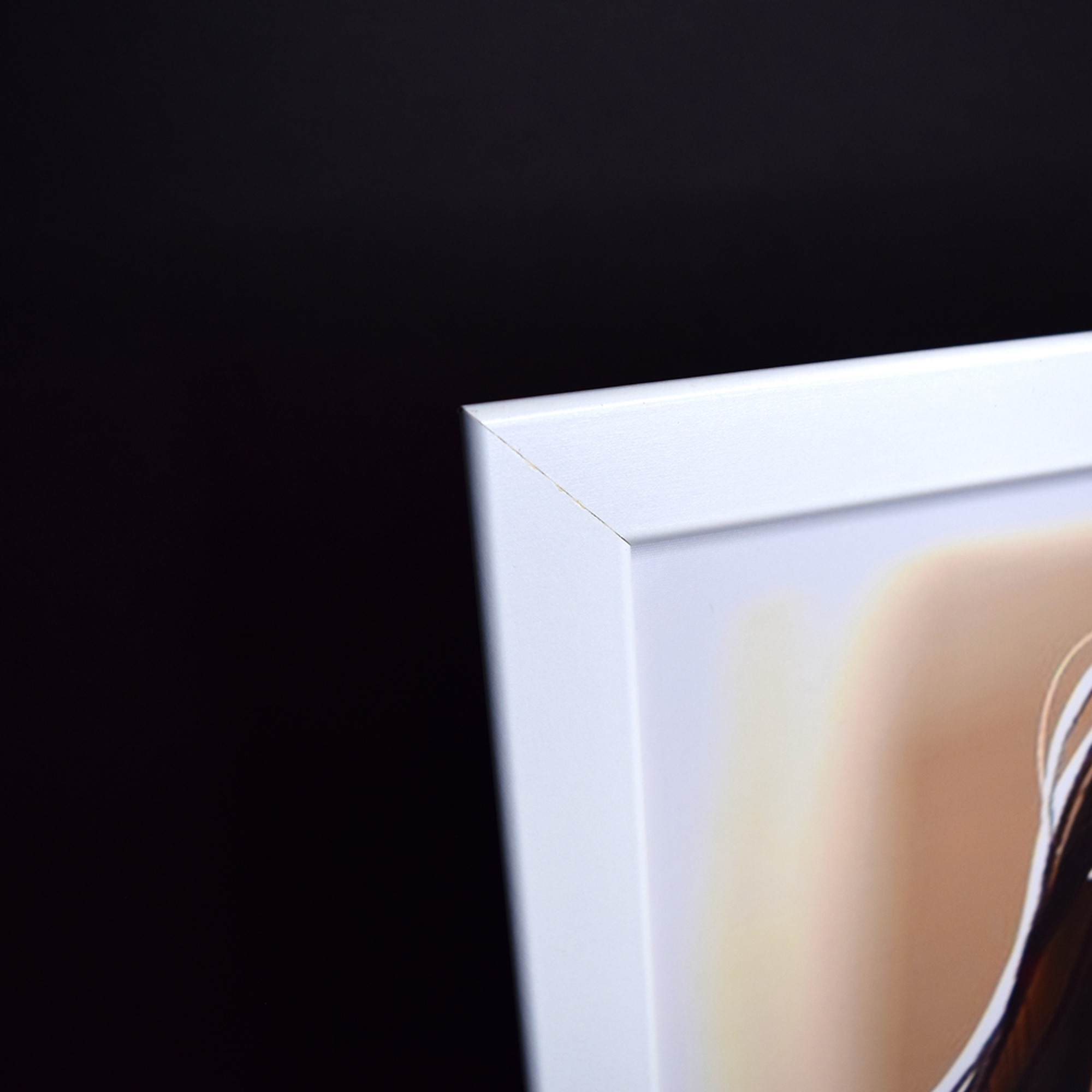
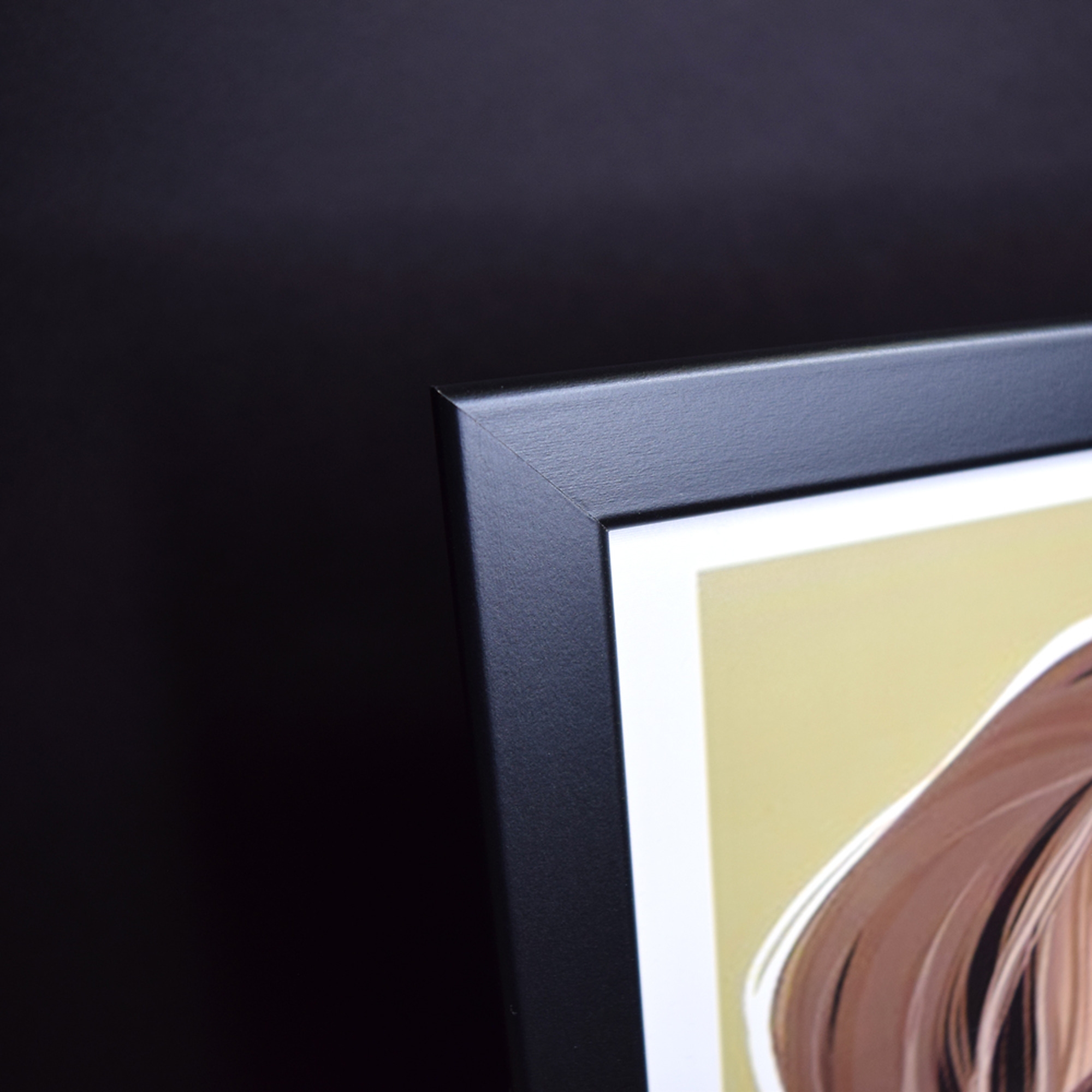
Pe cât de simplă pe atât de placută aceasta ramă poate completa colecția de poze cu persoanele dragi ție, se poate pune și pe verticală și pe orizontală în functie de fotografia pe care o alegi.
Ideile de cadouri vin pe măsură ce răsfoiești paginile 3Dgifts.ro si nu te poți hotărî asupra modelului preferat. Iar la un moment dat îți spui: acesta este, m-am decis! Hai să caut poza potrivită...
Noi așteptăm cu drag comenzile tale, ai la alegere modele variate, în funcție de ceea ce ai nevoie, poți alege tablouri personalizate cu o fotografie sau colaje, cu sau fără mesaje dedicate. Haide să facem surprize împreună!
O ramă albă simplă este un cadou pe care cu toții îl putem pregăti din timp, pentru orice ocazie specială.

Tot ce ai de făcut este să alegi niște poze... Știm că e greu căci suntem siguri că ai sute de imagini din care să selectezi doar câteva e o chestiune la care nu poți să te consulți cu ea/el, căci tocmai ei sau lui îi pregătești cadoul-surpriză.
Însă găsești tu o soluție, astfel încât tablourile personalizate vor fi deosebite și speciale.
Cum se personalizează ?
Pasul 1-> Apeși pe butonul "Personalizează" ca să intri în interfața de personalizare a produsului.
Pasul 2-> Apeși pe căsuța unde scrie "Adaugă Fotografie" și selectezi fotografia pe care o dorești de pe calculator, tabletă sau smartphone sau poți prelua pozele din contul tău de facebook după ce te conectezi.
Pasul 3-> După adăugarea fotografiei apare interfața unde poți încadra fotografia adaugată după cum dorești trăgând de colțurile chenarului, mărind, micșorând sau rotind imaginea ce va apărea pe produsul final iar ca să salvezi încadrarea ei apasă pe butonul "Confirmă".
Pasul 4-> Dacă ai adăugat deja fotografia și dorești să o reîncadrezi, mai poți apăsa încă o dată pe fotografia deja adăugată și va apărea interfața de încadrare.
Pasul 5-> Dacă la produs se poate personaliza și textul, în interfața de personalizare poți apăsa pe orice text pentru a îl putea adăuga/modifica.
Pasul 6-> La anumite produse textul se poate mări sau micșora, se poate schimba atât culoarea sau fontul.
Pasul 7-> După ce ai terminat de personalizat apeși pe butonul "Finalizează Personalizarea" iar în funcție de produs îți apare o fereastră unde poți selecta diferite caracteristici ale produsului după care trebuie sa apeși pe butonul "Adaugă în coș". Dacă produsul nu are caracteristici de modificat (ex: culoare ramă / marime etc.) apare doar butonul "Adaugă în coș".
Dacă nu te descurci cu interfața de personalizare ne poți contacta oricând pe whatsapp sau telefonic la numarul 0720.930.930 și găsim împreună o soluție pentru a plasa comanda.
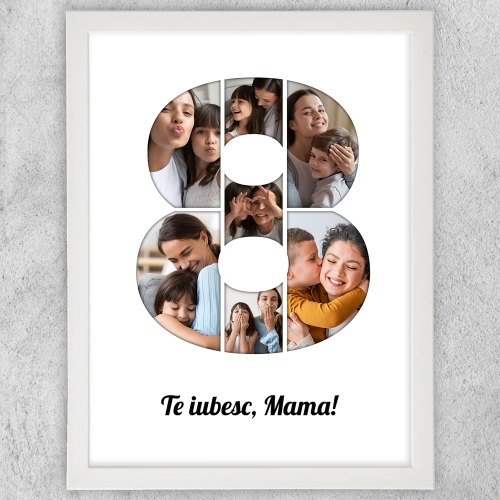
Pregătește-i un cadou personalizat superb cu care nu vei da greș! Alege cele mai frumoase poze de la nunta voastră și daruiește-i acest tablou minunat care să îi amintească în fiecare zi de pasul important ce l-ați făcut în viață...
Cum se personalizează ?
Pasul 1-> Apeși pe butonul "Personalizează" ca să intri în interfața de personalizare a produsului.
Pasul 2-> Apeși pe căsuța unde scrie "Adaugă Fotografie" și selectezi fotografia pe care o dorești de pe calculator, tabletă sau smartphone sau poți prelua pozele din contul tău de facebook după ce te conectezi.
Pasul 3-> După adăugarea fotografiei apare interfața unde poți încadra fotografia adaugată după cum dorești trăgând de colțurile chenarului, mărind, micșorând sau rotind imaginea ce va apărea pe produsul final iar ca să salvezi încadrarea ei apasă pe butonul "Confirmă".
Pasul 4-> Dacă ai adăugat deja fotografia și dorești să o reîncadrezi, mai poți apăsa încă o dată pe fotografia deja adăugată și va apărea interfața de încadrare.
Pasul 5-> Dacă la produs se poate personaliza și textul, în interfața de personalizare poți apăsa pe orice text pentru a îl putea adăuga/modifica.
Pasul 6-> La anumite produse textul se poate mări sau micșora, se poate schimba atât culoarea sau fontul.
Pasul 7-> După ce ai terminat de personalizat apeși pe butonul "Finalizează Personalizarea" iar în funcție de produs îți apare o fereastră unde poți selecta diferite caracteristici ale produsului după care trebuie sa apeși pe butonul "Adaugă în coș". Dacă produsul nu are caracteristici de modificat (ex: culoare ramă / marime etc.) apare doar butonul "Adaugă în coș".
Dacă nu te descurci cu interfața de personalizare ne poți contacta oricând pe whatsapp sau telefonic la numarul 0720.930.930 și găsim împreună o soluție pentru a plasa comanda.
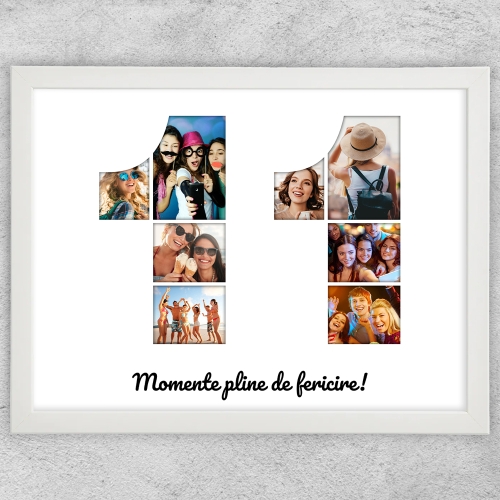
Un colaj de fotografii ce îi vor aminti de momentele voastre frumoase...
Cum se personalizează ?
Pasul 1-> Apeși pe butonul "Personalizează" ca să intri în interfața de personalizare a produsului.
Pasul 2-> Apeși pe căsuța unde scrie "Adaugă Fotografie" și selectezi fotografia pe care o dorești de pe calculator, tabletă sau smartphone sau poți prelua pozele din contul tău de facebook după ce te conectezi.
Pasul 3-> După adăugarea fotografiei apare interfața unde poți încadra fotografia adaugată după cum dorești trăgând de colțurile chenarului, mărind, micșorând sau rotind imaginea ce va apărea pe produsul final iar ca să salvezi încadrarea ei apasă pe butonul "Confirmă".
Pasul 4-> Dacă ai adăugat deja fotografia și dorești să o reîncadrezi, mai poți apăsa încă o dată pe fotografia deja adăugată și va apărea interfața de încadrare.
Pasul 5-> Dacă la produs se poate personaliza și textul, în interfața de personalizare poți apăsa pe orice text pentru a îl putea adăuga/modifica.
Pasul 6-> La anumite produse textul se poate mări sau micșora, se poate schimba atât culoarea sau fontul.
Pasul 7-> După ce ai terminat de personalizat apeși pe butonul "Finalizează Personalizarea" iar în funcție de produs îți apare o fereastră unde poți selecta diferite caracteristici ale produsului după care trebuie sa apeși pe butonul "Adaugă în coș". Dacă produsul nu are caracteristici de modificat (ex: culoare ramă / marime etc.) apare doar butonul "Adaugă în coș".
Dacă nu te descurci cu interfața de personalizare ne poți contacta oricând pe whatsapp sau telefonic la numarul 0720.930.930 și găsim împreună o soluție pentru a plasa comanda.
Un colaj de fotografii ce îi vor aminti de momentele voastre frumoase...

Când vrei să compui cadouri personalizate pentru cineva din familie, te gândești ce i-ar face plăcere si multă bucurie. Unul dintre acestea este un tablou personalizat colaj cu 3 poze și text, prin care poți prezenta unele dintre cele mai simpatice poze ale bebelușului.
Tot ce ai de făcut este să alegi niște poze... Știm că e greu căci suntem siguri că ai sute de imagini din care să selectezi doar câteva e o chestiune la care nu poți să te consulți cu alții, căci tocmai lor le pregătești cadoul-surpriză. Însă găsești tu o soluție, astfel încât tablourile personalizate vor fi deosebite și speciale.
Să nu uiți să adaugi data nașterii și numele copilașului vostru superb!
Cum se personalizează ?
Pasul 1-> Apeși pe butonul "Personalizează" ca să intri în interfața de personalizare a produsului.
Pasul 2-> Apeși pe căsuța unde scrie "Adaugă Fotografie" și selectezi fotografia pe care o dorești de pe calculator, tabletă sau smartphone sau poți prelua pozele din contul tău de facebook după ce te conectezi.
Pasul 3-> După adăugarea fotografiei apare interfața unde poți încadra fotografia adaugată după cum dorești trăgând de colțurile chenarului, mărind, micșorând sau rotind imaginea ce va apărea pe produsul final iar ca să salvezi încadrarea ei apasă pe butonul "Confirmă".
Pasul 4-> Dacă ai adăugat deja fotografia și dorești să o reîncadrezi, mai poți apăsa încă o dată pe fotografia deja adăugată și va apărea interfața de încadrare.
Pasul 5-> Dacă la produs se poate personaliza și textul, în interfața de personalizare poți apăsa pe orice text pentru a îl putea adăuga/modifica.
Pasul 6-> La anumite produse textul se poate mări sau micșora, se poate schimba atât culoarea sau fontul.
Pasul 7-> După ce ai terminat de personalizat apeși pe butonul "Finalizează Personalizarea" iar în funcție de produs îți apare o fereastră unde poți selecta diferite caracteristici ale produsului după care trebuie sa apeși pe butonul "Adaugă în coș". Dacă produsul nu are caracteristici de modificat (ex: culoare ramă / marime etc.) apare doar butonul "Adaugă în coș".
Dacă nu te descurci cu interfața de personalizare ne poți contacta oricând pe whatsapp sau telefonic la numarul 0720.930.930 și găsim împreună o soluție pentru a plasa comanda.
Venirea pe lume a unui copil aduce bucurie părinților acestuia, dar și celorlalte rude.
Pregătește-le un cadou personalizat superb!

Cum se personalizează ?
Pasul 1-> Apeși pe butonul "Personalizează" ca să intri în interfața de personalizare a produsului.
Pasul 2-> Apeși pe căsuța unde scrie "Adaugă Fotografie" și selectezi fotografia pe care o dorești de pe calculator, tabletă sau smartphone sau poți prelua pozele din contul tău de facebook după ce te conectezi.
Pasul 3-> După adăugarea fotografiei apare interfața unde poți încadra fotografia adaugată după cum dorești trăgând de colțurile chenarului, mărind, micșorând sau rotind imaginea ce va apărea pe produsul final iar ca să salvezi încadrarea ei apasă pe butonul "Confirmă".
Pasul 4-> Dacă ai adăugat deja fotografia și dorești să o reîncadrezi, mai poți apăsa încă o dată pe fotografia deja adăugată și va apărea interfața de încadrare.
Pasul 5-> Dacă la produs se poate personaliza și textul, în interfața de personalizare poți apăsa pe orice text pentru a îl putea adăuga/modifica.
Pasul 6-> La anumite produse textul se poate mări sau micșora, se poate schimba atât culoarea sau fontul.
Pasul 7-> După ce ai terminat de personalizat apeși pe butonul "Finalizează Personalizarea" iar în funcție de produs îți apare o fereastră unde poți selecta diferite caracteristici ale produsului după care trebuie sa apeși pe butonul "Adaugă în coș". Dacă produsul nu are caracteristici de modificat (ex: culoare ramă / marime etc.) apare doar butonul "Adaugă în coș".
Dacă nu te descurci cu interfața de personalizare ne poți contacta oricând pe whatsapp sau telefonic la numarul 0720.930.930 și găsim împreună o soluție pentru a plasa comanda.
Un colaj de fotografii ce îi vor aminti de momentele voastre frumoase...

Tot ce ai de făcut este să alegi niște poze... Știm că e greu căci suntem siguri că ai sute de imagini din care să selectezi doar câteva e o chestiune la care nu poți să te consulți cu ea/el, căci tocmai ei sau lui îi pregătești cadoul-surpriză.
Însă găsești tu o soluție, astfel încât tablourile personalizate vor fi deosebite și speciale.
Cum se personalizează ?
Pasul 1-> Apeși pe butonul "Personalizează" ca să intri în interfața de personalizare a produsului.
Pasul 2-> Apeși pe căsuța unde scrie "Adaugă Fotografie" și selectezi fotografia pe care o dorești de pe calculator, tabletă sau smartphone sau poți prelua pozele din contul tău de facebook după ce te conectezi.
Pasul 3-> După adăugarea fotografiei apare interfața unde poți încadra fotografia adaugată după cum dorești trăgând de colțurile chenarului, mărind, micșorând sau rotind imaginea ce va apărea pe produsul final iar ca să salvezi încadrarea ei apasă pe butonul "Confirmă".
Pasul 4-> Dacă ai adăugat deja fotografia și dorești să o reîncadrezi, mai poți apăsa încă o dată pe fotografia deja adăugată și va apărea interfața de încadrare.
Pasul 5-> Dacă la produs se poate personaliza și textul, în interfața de personalizare poți apăsa pe orice text pentru a îl putea adăuga/modifica.
Pasul 6-> La anumite produse textul se poate mări sau micșora, se poate schimba atât culoarea sau fontul.
Pasul 7-> După ce ai terminat de personalizat apeși pe butonul "Finalizează Personalizarea" iar în funcție de produs îți apare o fereastră unde poți selecta diferite caracteristici ale produsului după care trebuie sa apeși pe butonul "Adaugă în coș". Dacă produsul nu are caracteristici de modificat (ex: culoare ramă / marime etc.) apare doar butonul "Adaugă în coș".
Dacă nu te descurci cu interfața de personalizare ne poți contacta oricând pe whatsapp sau telefonic la numarul 0720.930.930 și găsim împreună o soluție pentru a plasa comanda.
Pregătește-i un cadou personalizat superb cu care nu vei da greș!

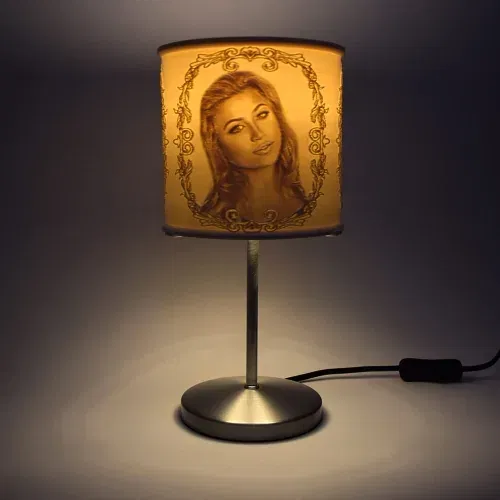
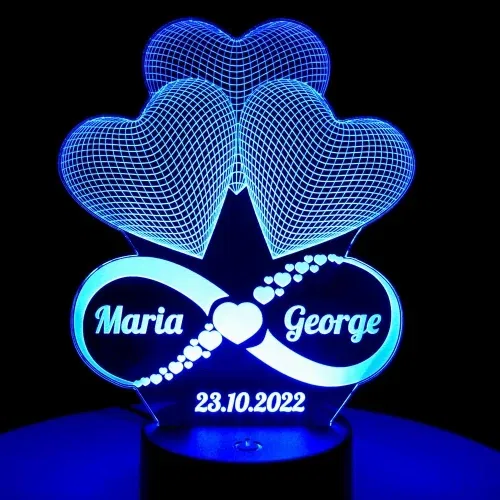
Un cadou luminos și personal, creat din amintirile tale preferate.

Căni cu poze și mesaje pentru cei dragi.

Tablouri personalizate cu poze și mesaje, create pentru amintiri de pus la loc de cinste.

Cadouri mici, personalizate cu emoție.

Magneți cu poze și mesaje, pentru amintiri mereu la vedere.

Amintiri de botez, personalizate cu poză, nume și dată.

Mărțișoare personalizate cu poză, nume sau text.

Globuri cu poze și mesaje pentru sărbători speciale.

Toppere personalizate care transformă tortul în vedeta petrecerii.

Transformă amintirile frumoase în cadouri speciale.













 Încarcă Fotografia Ta